¶ [PT] Configuração do acesso por IMAPS no Gmail
A app Gmail pode ser usada como leitor de correio eletrónico das contas @unipb.pt em dispositivos móveis (Android).
Apresentam-se, de seguida, os passos de configuração necessários:
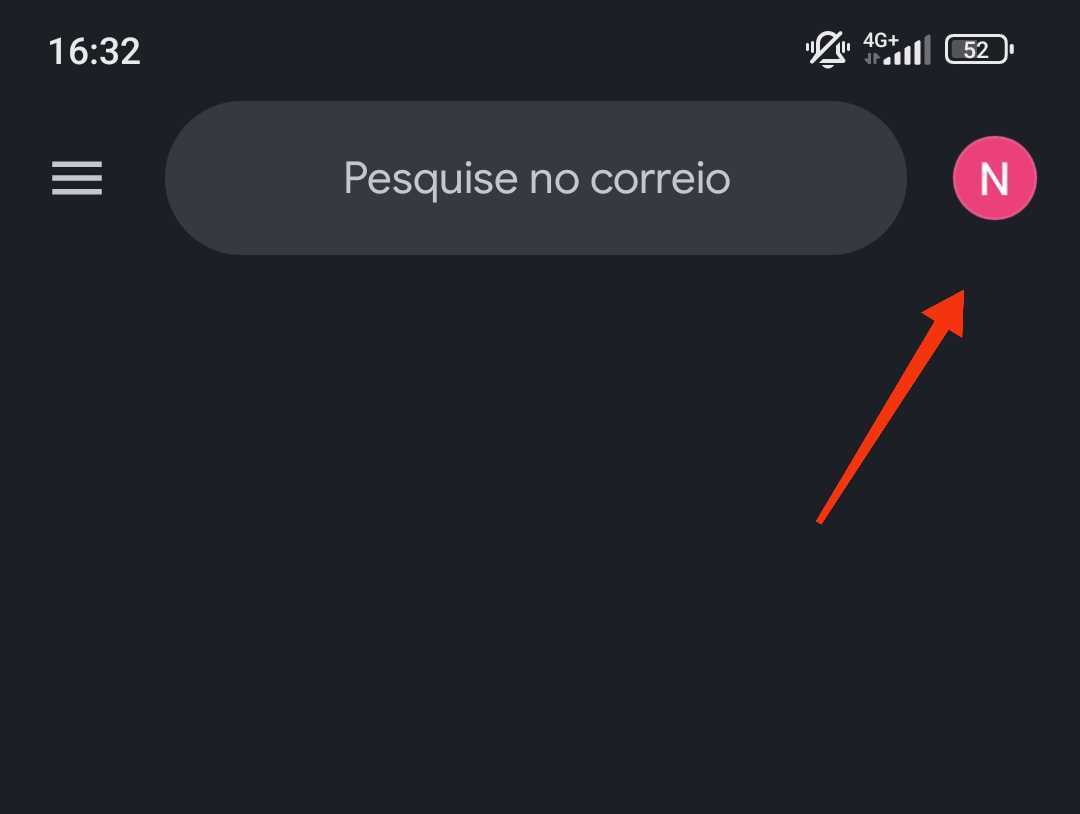
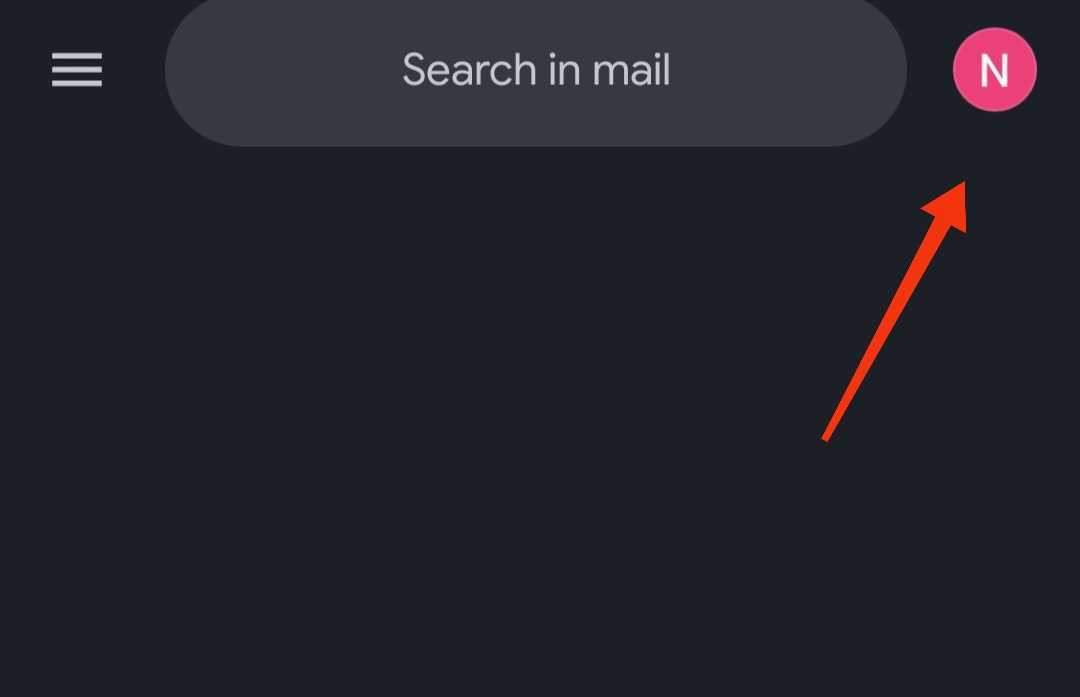
- Selecione o ícone da sua conta no canto superior direito.
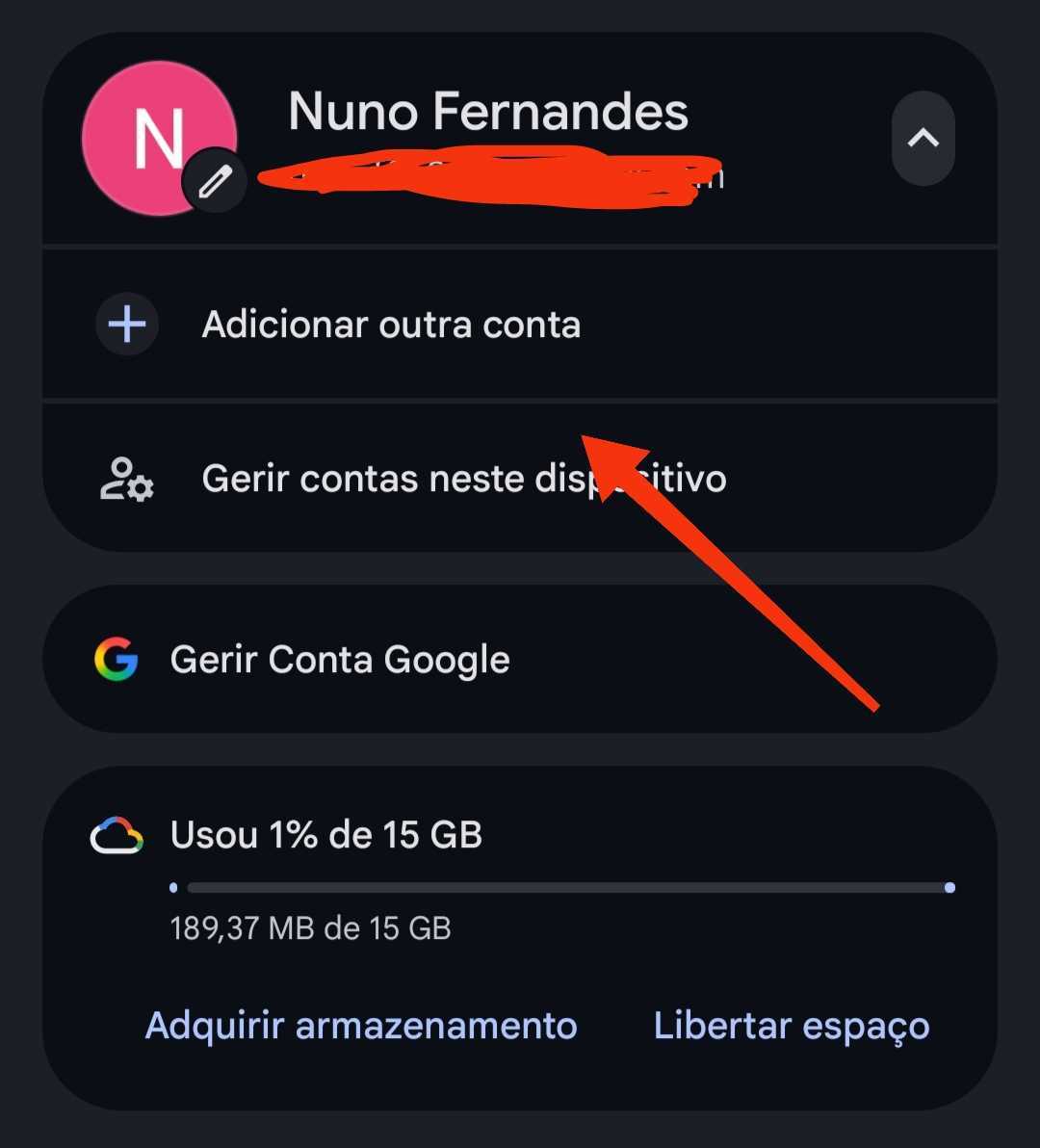
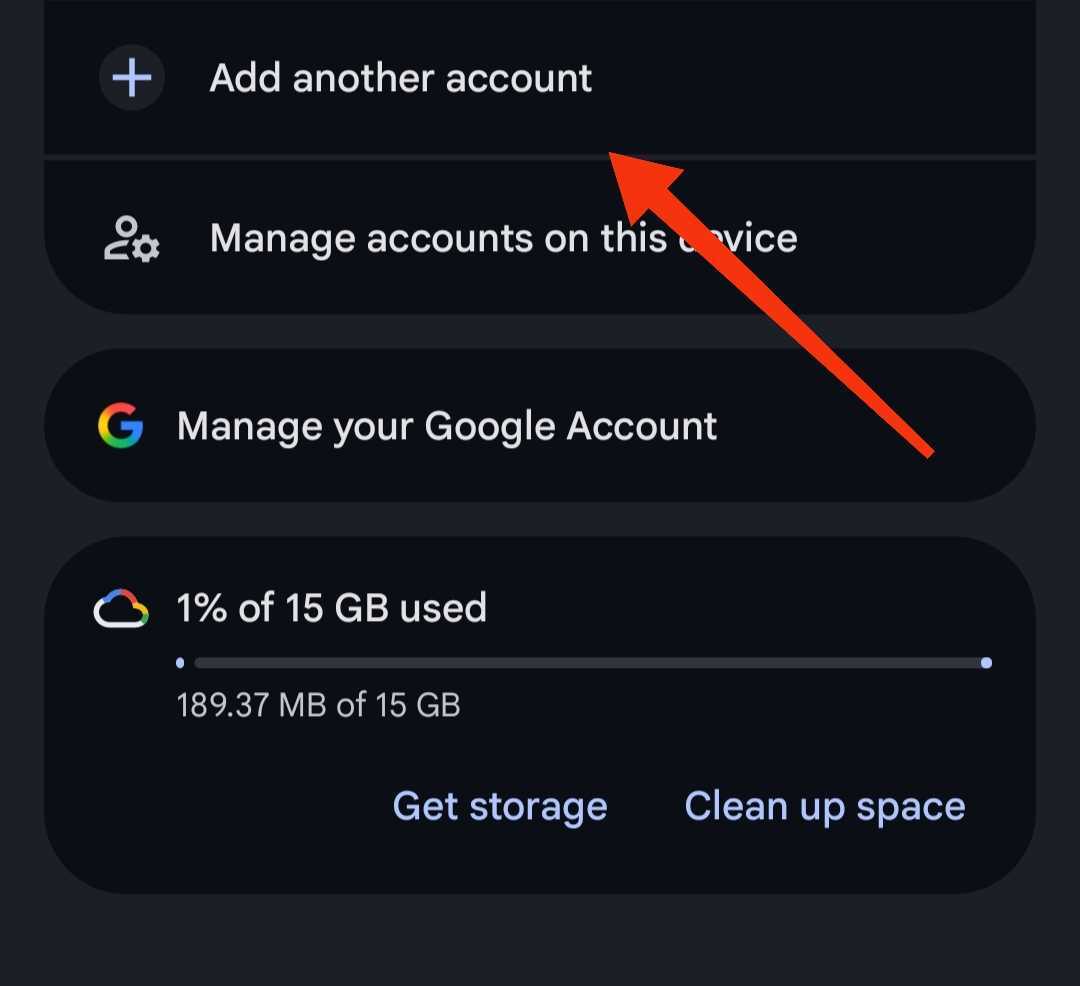
- Selecione a opção "Adicionar outra conta".
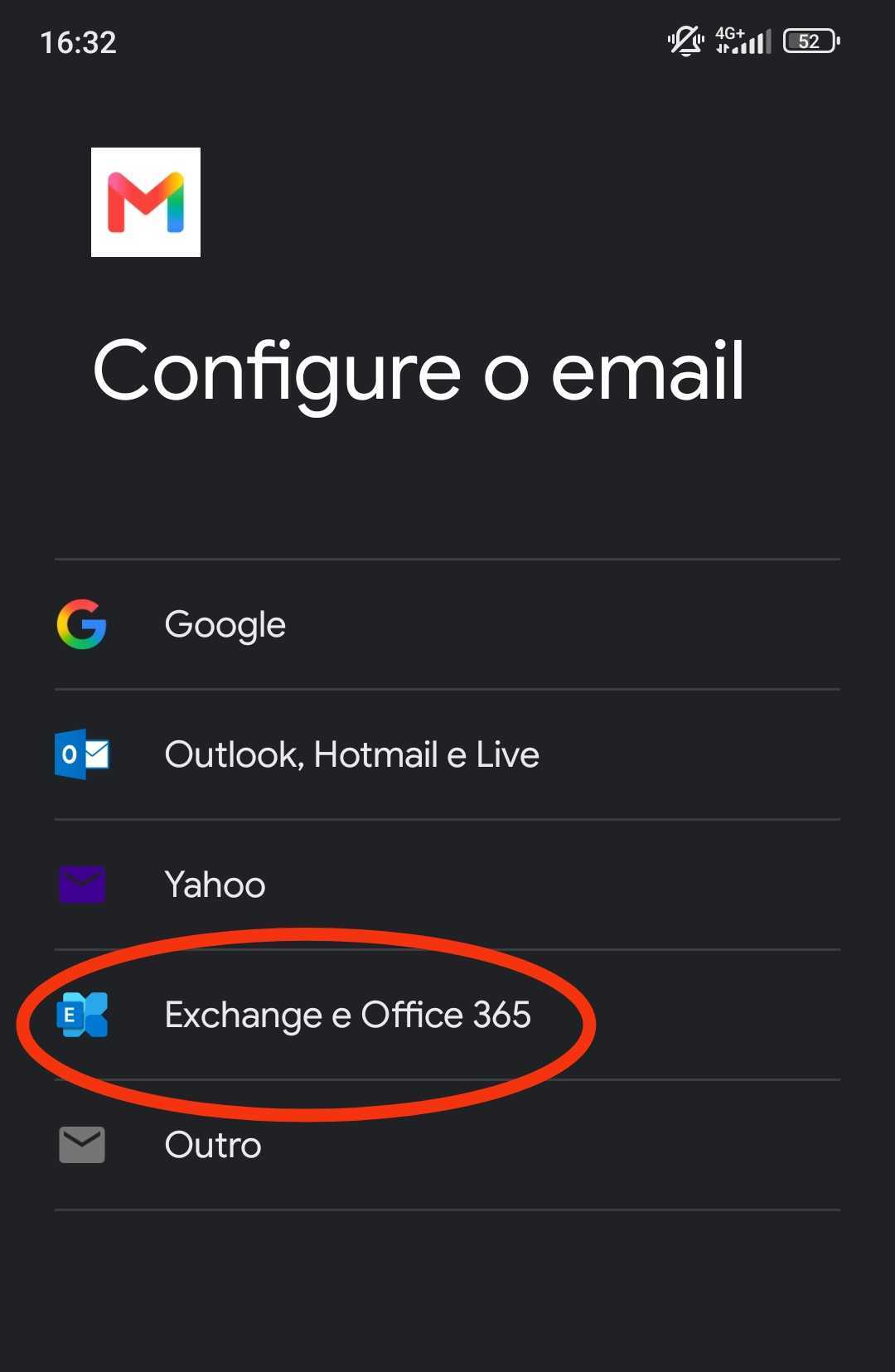
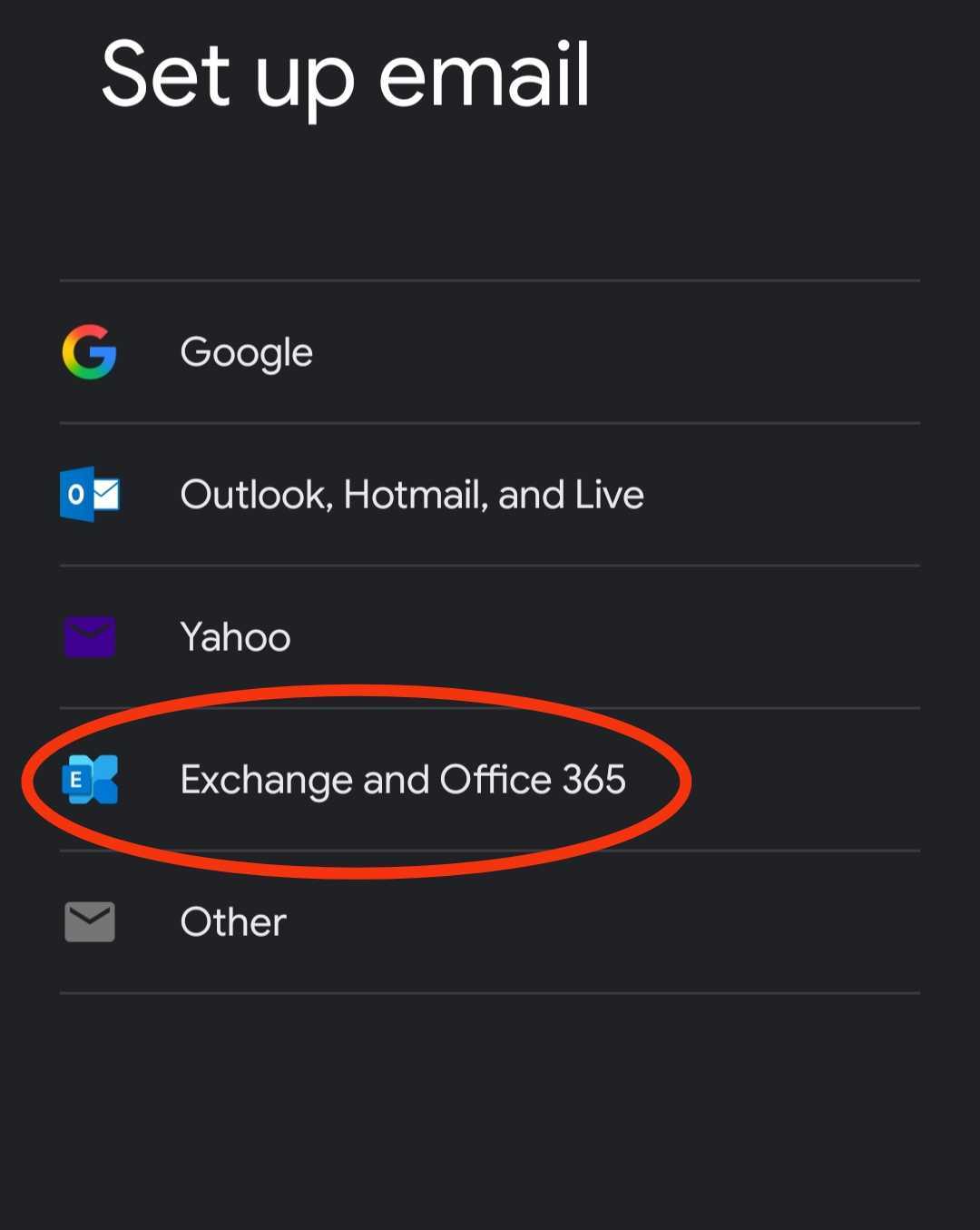
- Selecione a opção "Exchange e Office 365".
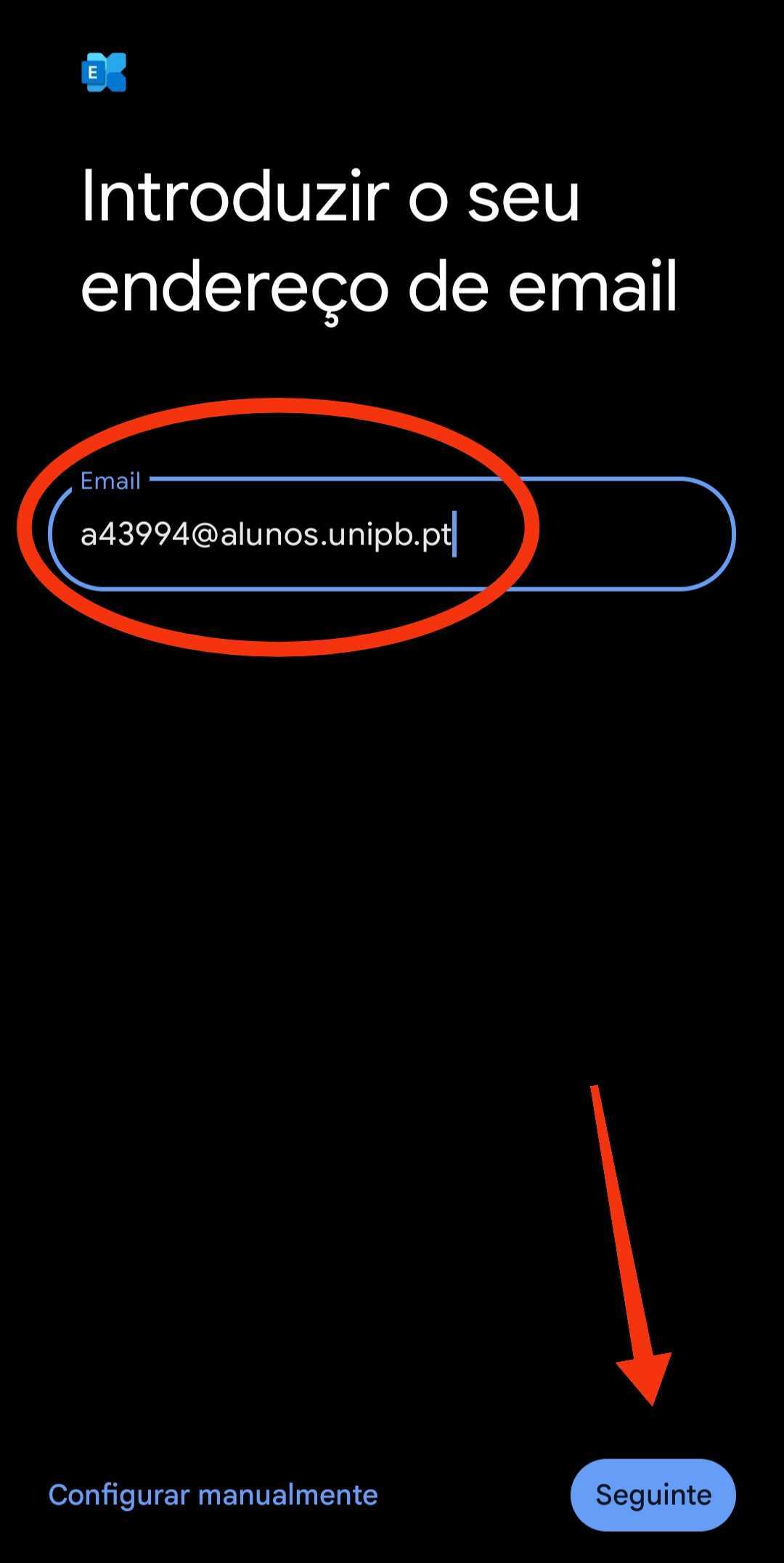
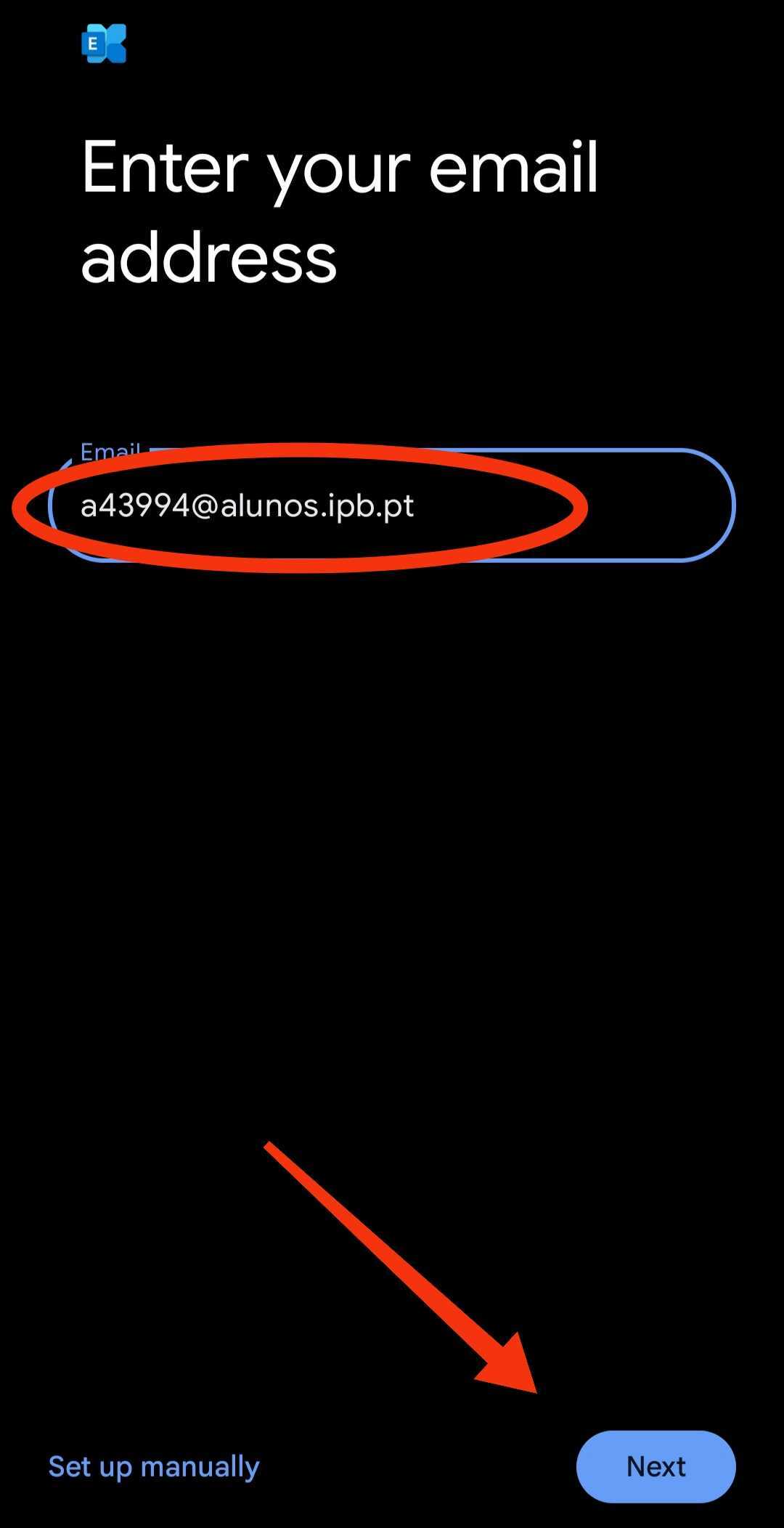
- Introduza o seu endereço de email do tipo "@unipb.pt" e selecione "Seguinte".
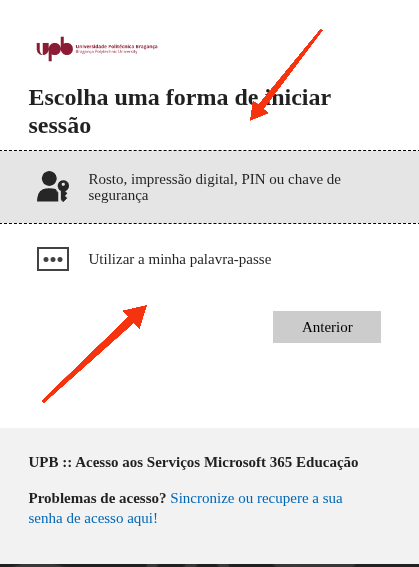
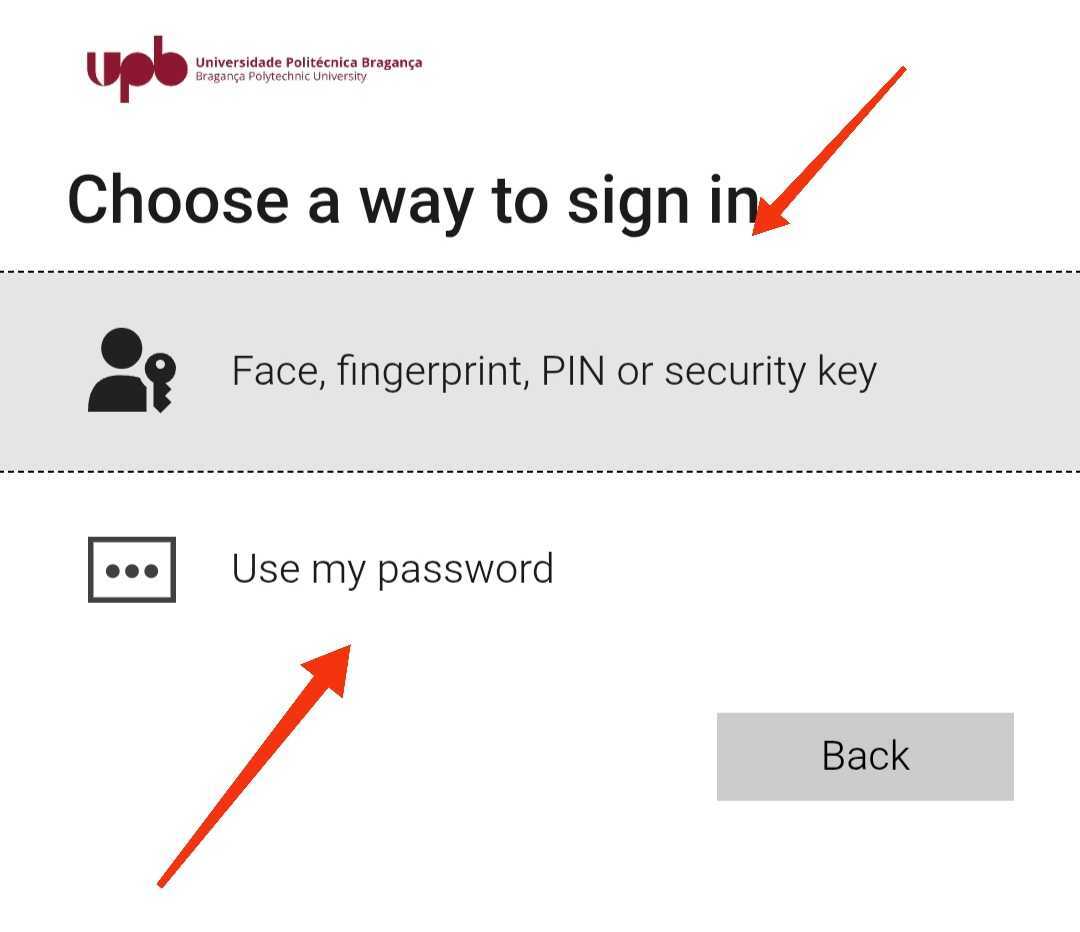
- Será redirecionado para a página da Microsoft para fazer autenticação onde deverá escolher um dos método de autenticação disponíveis (neste exemplo foi usado o método de autenticação por palavra-passe).
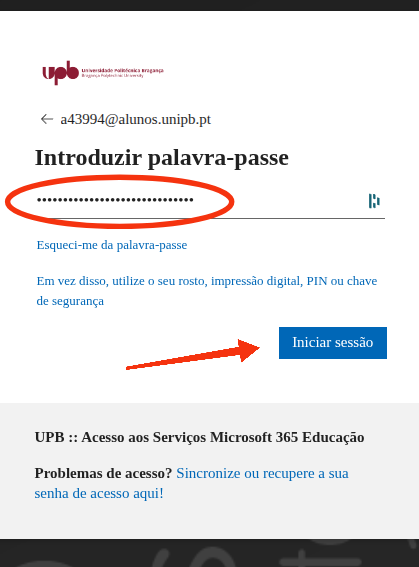
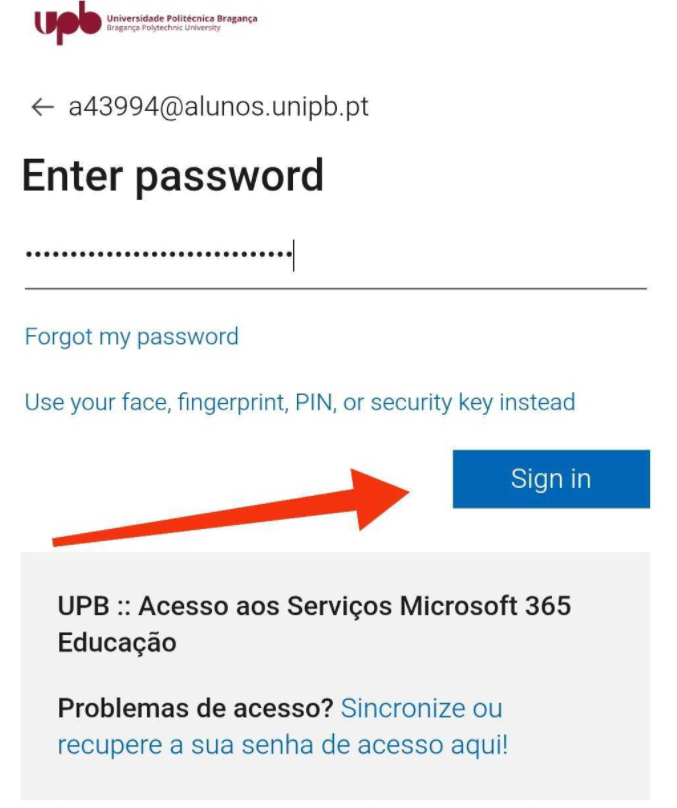
- Coloque a sua palavra-passe e selecione "Iniciar sessão". Vai requerer a sua identificação e subsequente validação na app Microsoft Authenticator ou Google Authenticator. Após essa autenticação, pode proceder com a configuração do Gmail.
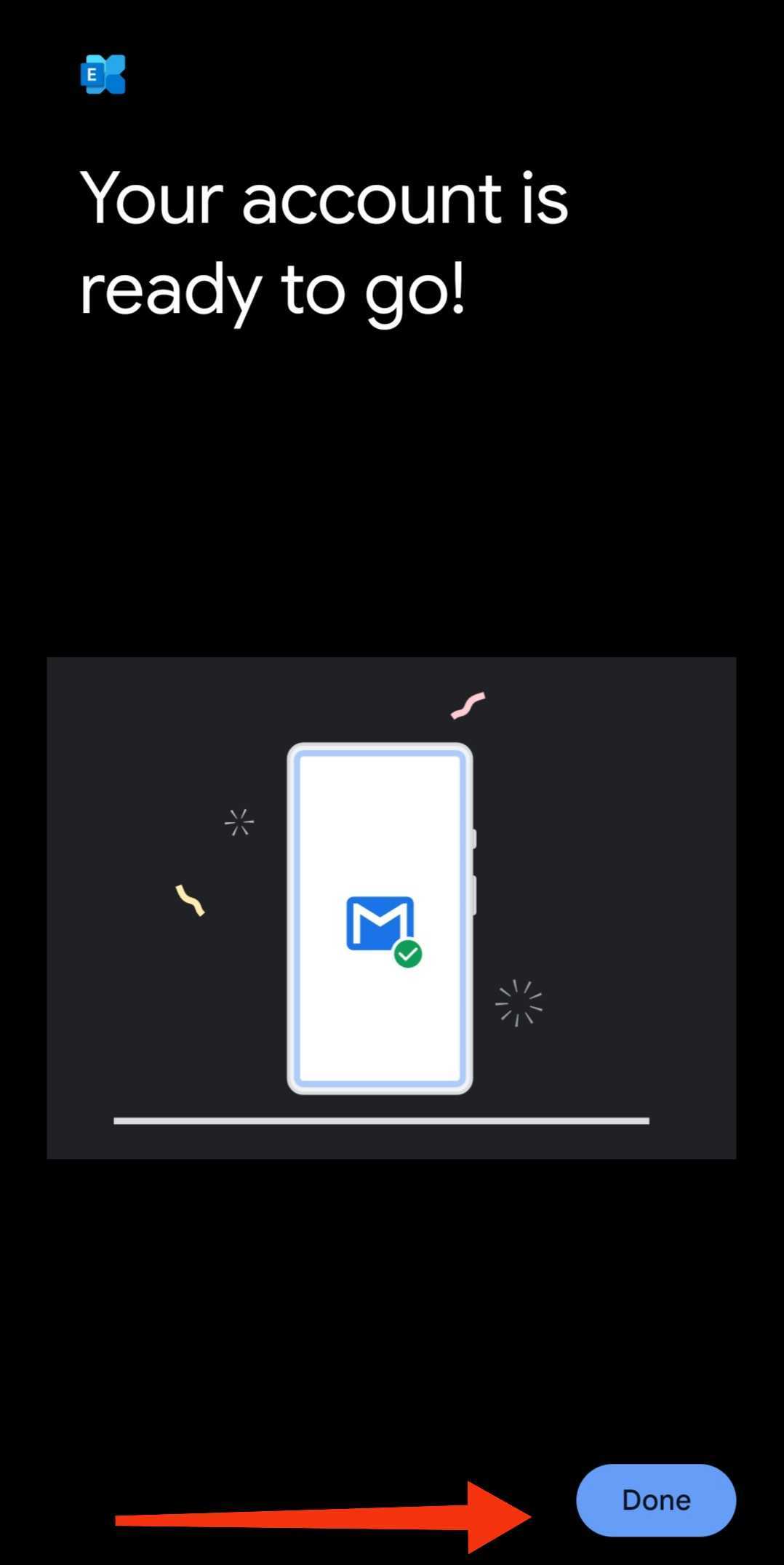
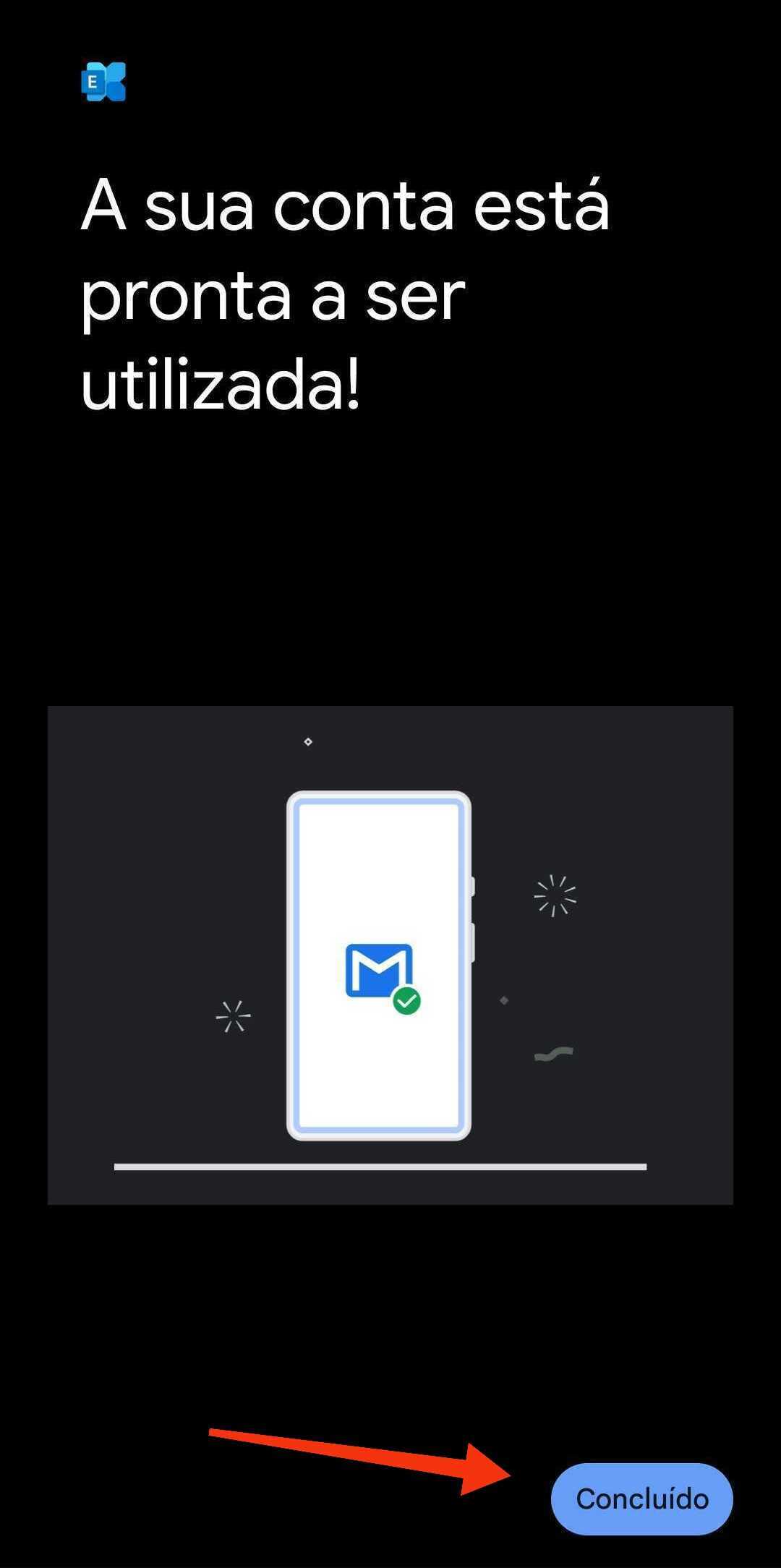
- Selecione a opção "Concluído". A configuração da sua conta de aluno está concluída.
¶ [EN] Setting up access via IMAPS in Gmail [Falta meter as imagens]
The Gmail app can be used as an email reader for @unipb.pt accounts on mobile devices (Android and iOS).
The following are the necessary setup steps:
- Select your account icon in the upper right corner.
- Select the option "Add another account".
- Select the option "Exchange and Office 365".
- Enter your email address in the form of "@unipb.pt" and select "Next".
- You will be redirected to the Microsoft page to authenticate, where you must choose one of the available authentication methods (in this example, the password authentication method was used).
- Enter your password and select "Sign in". It will require your identification and subsequent validation in the Microsoft Authenticator or Google Authenticator app. After this authentication, you can proceed with the Gmail setup.
- Select the option "Done". Your student account setup is complete.