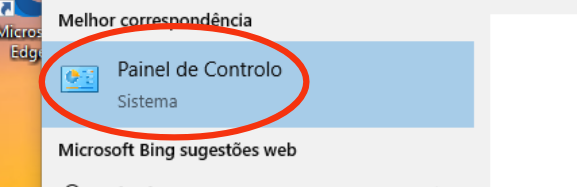
- Comece por aceder ao "Painel de Controlo".
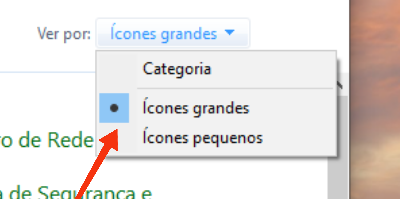
- No painel de controlo, comece por alterar a visualização dos ícones para "Ícones grandes".
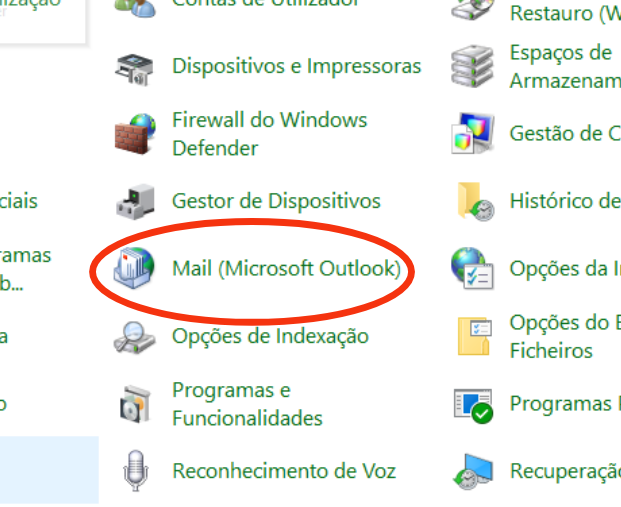
- De seguida selecione a opção "Mail (Microsoft Outlook)".
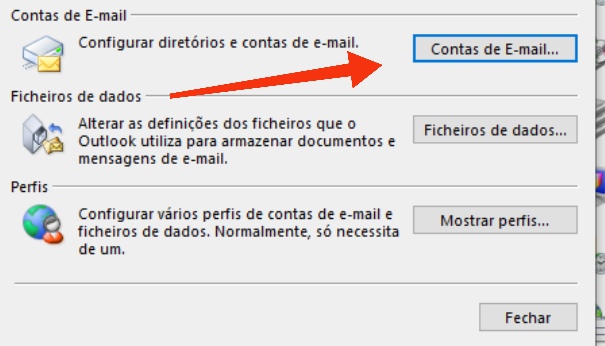
- De seguida selecione a opção "Contas de E-mail...".
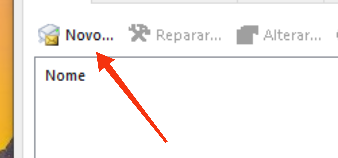
- De seguida selecione a opção "Novo..."
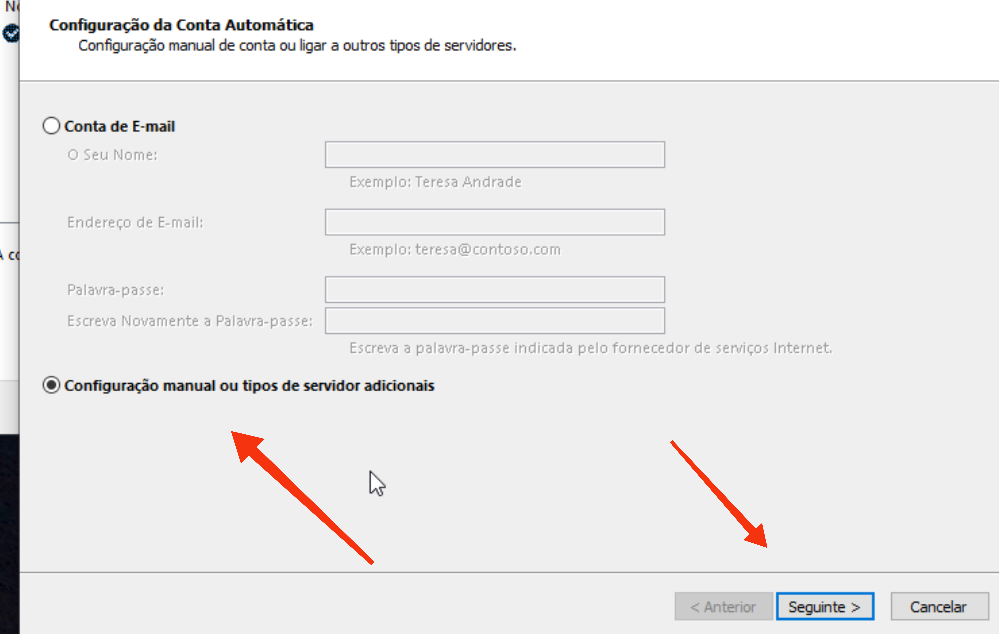
- Selecione a opção "Configuração manual ou tipos de servidor adicionais".
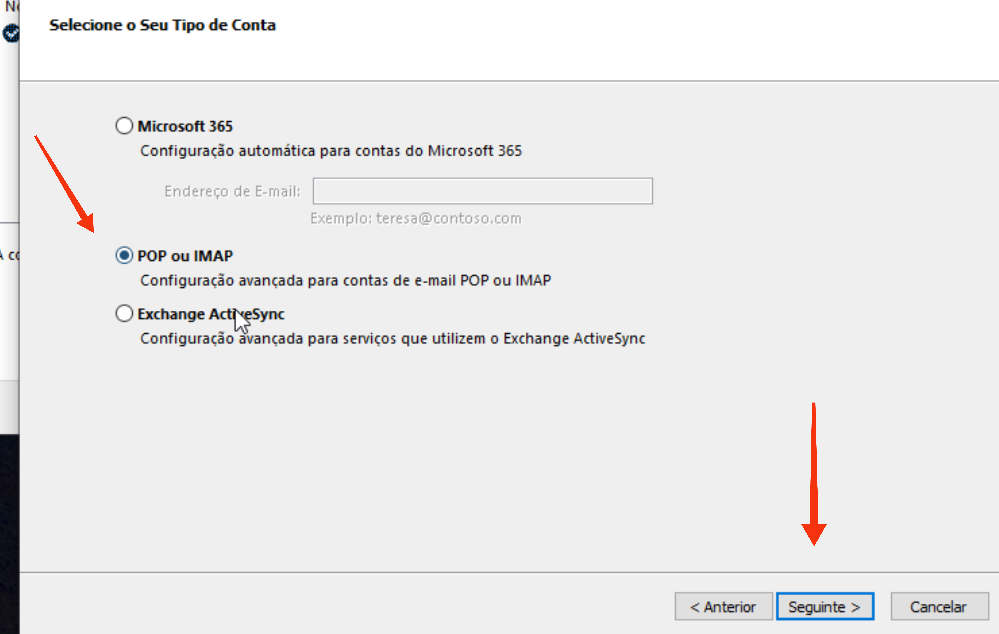
- Escolha a opção "POP ou IMAP".
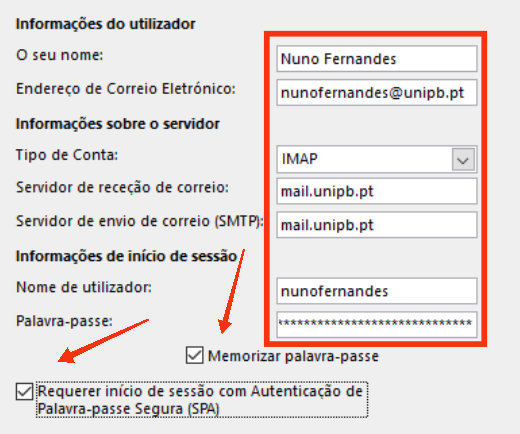
- Digite a informação necessária, nomeadamente "O seu nome", o "Endereço de Correio Eletrónico" (do tipo @unipb.pt), selecione o "Tipo de Conta" como "IMAP", o "Servidor de receção de correio" e o "Servidor de envio de correio (SMTP)" como mail.unipb.pt. No "Nome de utilizador" coloque o seu código de utilizador (a parte à esquerda do "@") e digite a sua "Palavra-passe". Por fim, selecione ambas as opções "Memorizar palavar-passe" e "Requerer início de sessão com Autenticação de Palavra-passe Segura (SPA)".
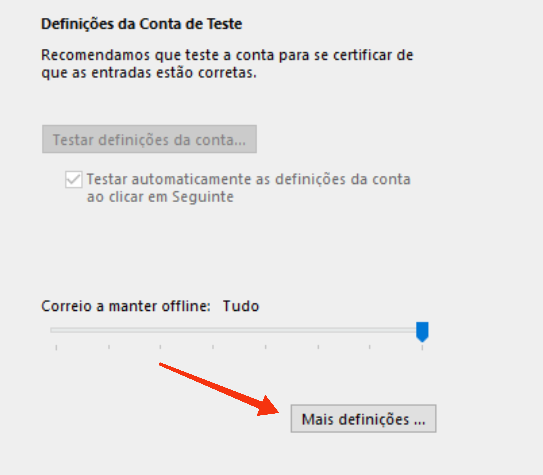
- Selecione a opção "Mais definições...".
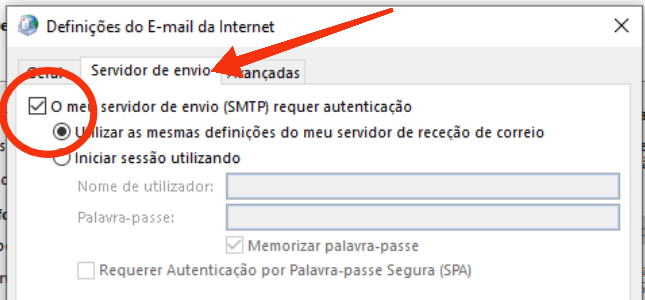
- No "Servidor de envio" selecione a opção "O meu servidor de envio (SMTP) requer autenticação" e "Utilizar as mesmas definições do meu servidor de receção de correio".
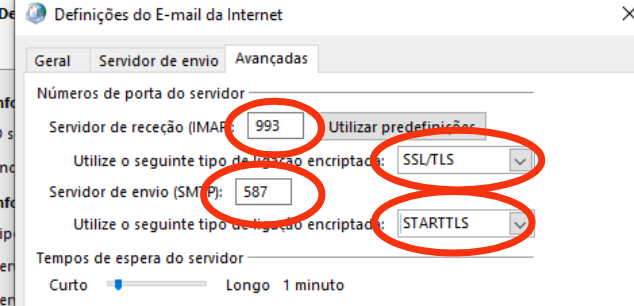
- Nas definições "Avançadas" será necessário configurar o "Servidor de receção (IMAP)" para o porto "993" utilizando encriptação "SSL/TLS" e o "Servidor de envio (SMTP)" para o porto "587" utilizando encriptação "STARTTLS".
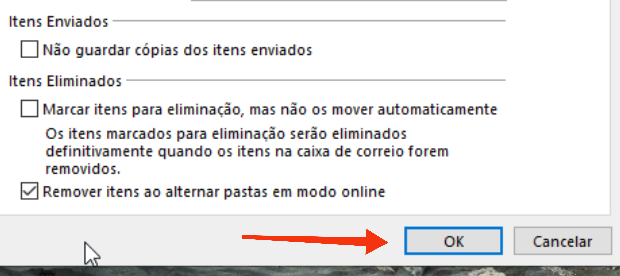
- No fundo da página das definições avançadas, selecione a opção "OK".
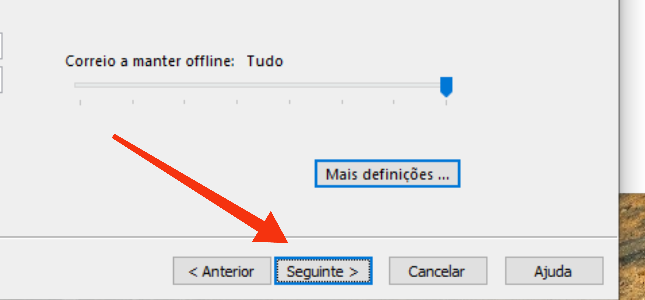
- Selecione a opção "Seguinte >".
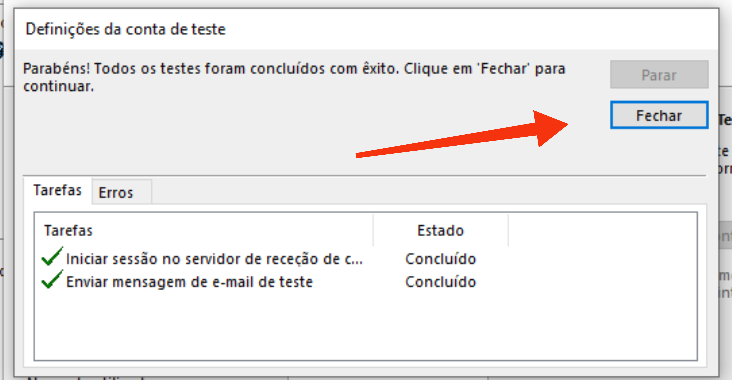
- irá ser realizado um teste, de modo a verificar as configurações realizadas. Se os testes foram bem sucedidos, selecione a opção "Fechar". Se falhar, reveja as definições passo a passo.
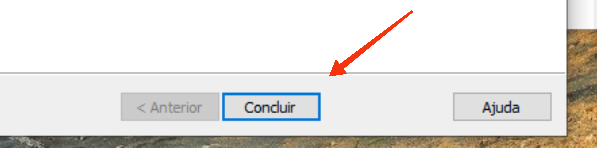
- Selecione a opção "Concluir".
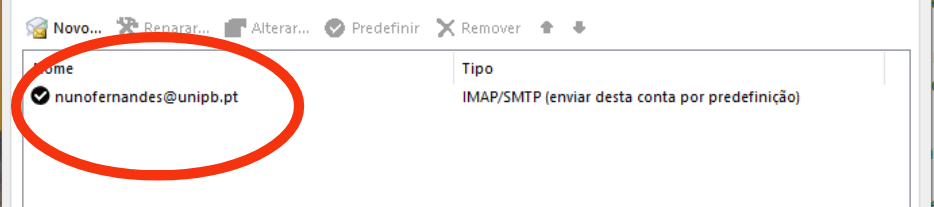
- Após as configurações e testes bem sucedidos, deverá ver o seu email do tipo @unipb.pt adicionado.
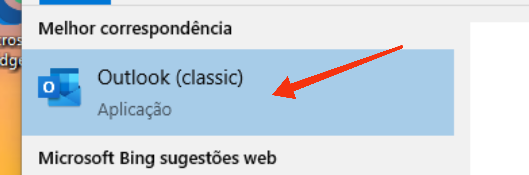
- De seguida pode aceder ao "Outlook (classic)".
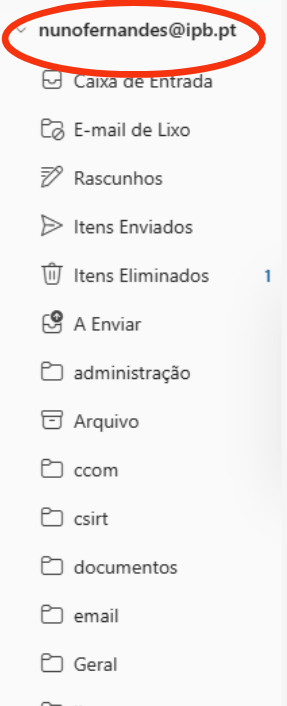
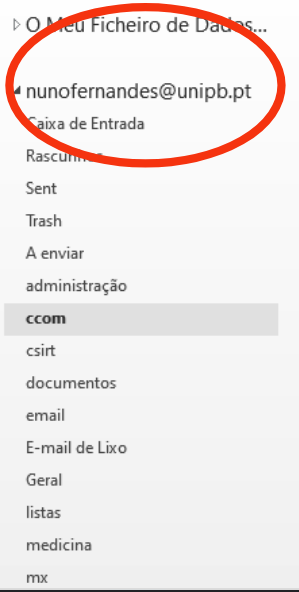
- Pode verificar que a sua conta do tipo @unipb.pt foi adicionada. A configuração da sua conta de staff está concluída.
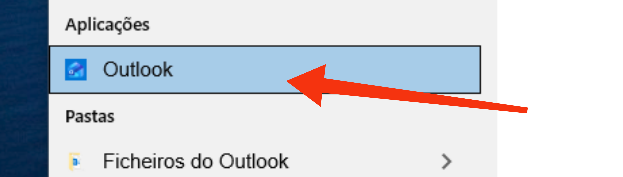
- Comece por aceder ao "Outlook".
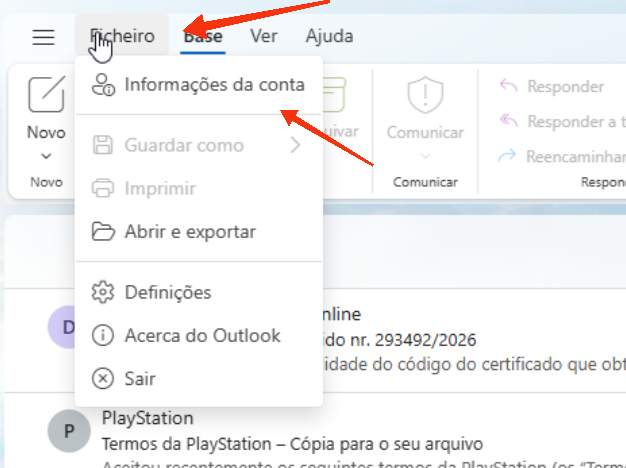
- Na barra de tarefas, selecione a opção "Ficheiro" e de seguinda "Informações da conta".
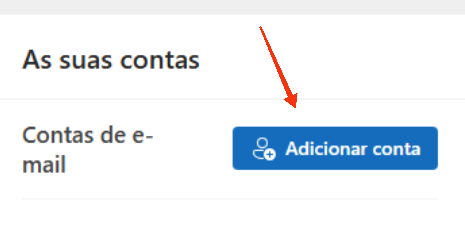
- No lado direito, selecione a opção "Adicionar conta".
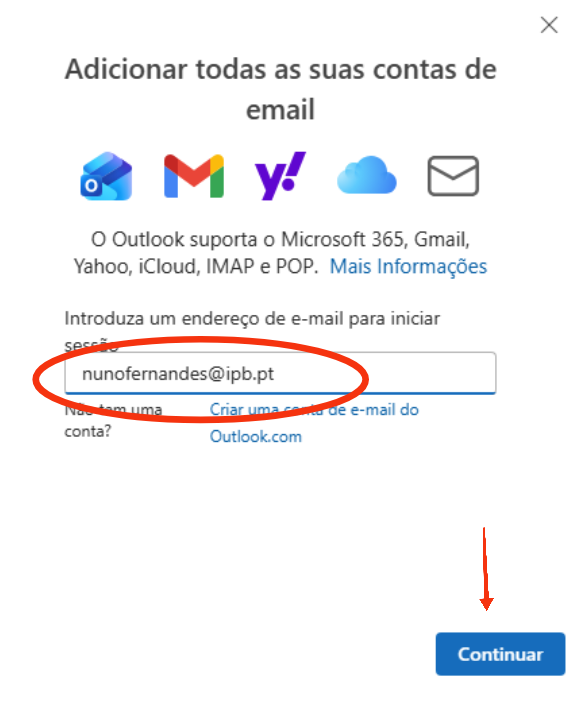
- Coloque o seu email do tipo @ipb.pt e selecione "Continuar". Irá receber uma mensagem informando que "Não iniciou sessão. Tente adicionar a conta de email novamente."
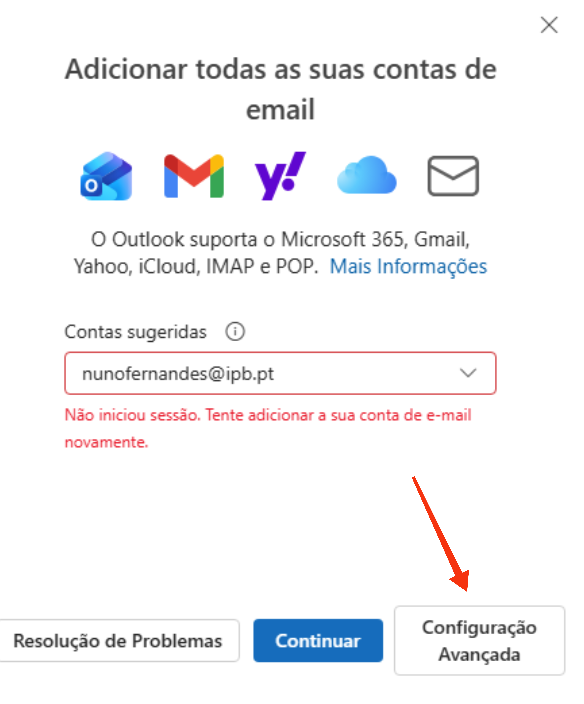
- Após essa mensagem, selecione a opção "Configuração Avançada".
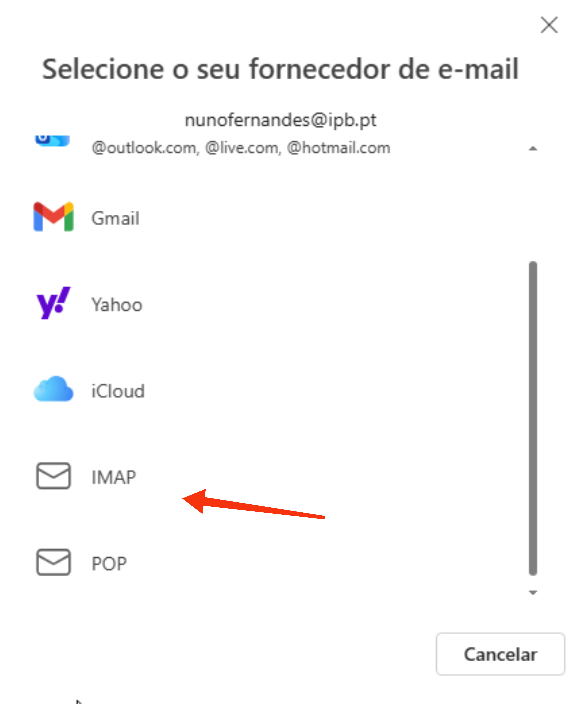
- Selecione a opção "IMAP".
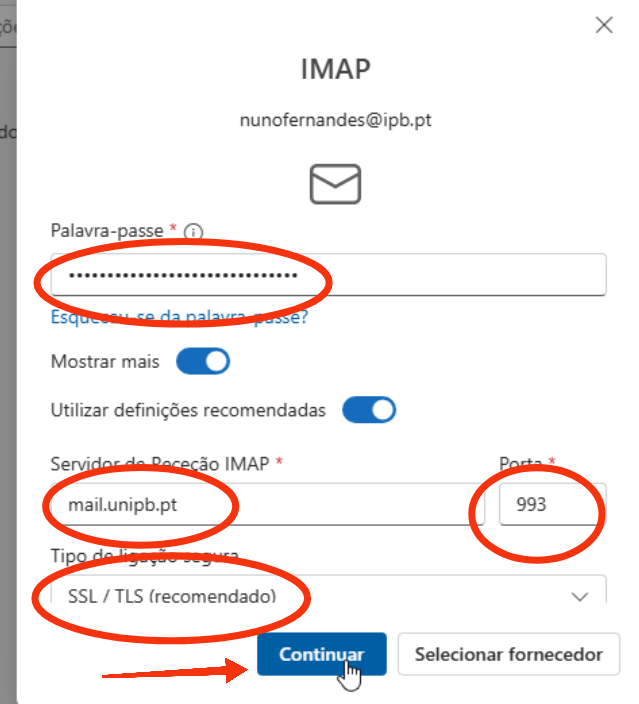
- Nas definições apresnetadas, coloque a sua "Palavra-passe", na opção "Servidor de Receção IMAP" coloque "mail.unipb.pt" e "Porta" "993" e no "Tipo de ligação segura" coloque "SSL/TLS". Por fim selecione "Continuar".
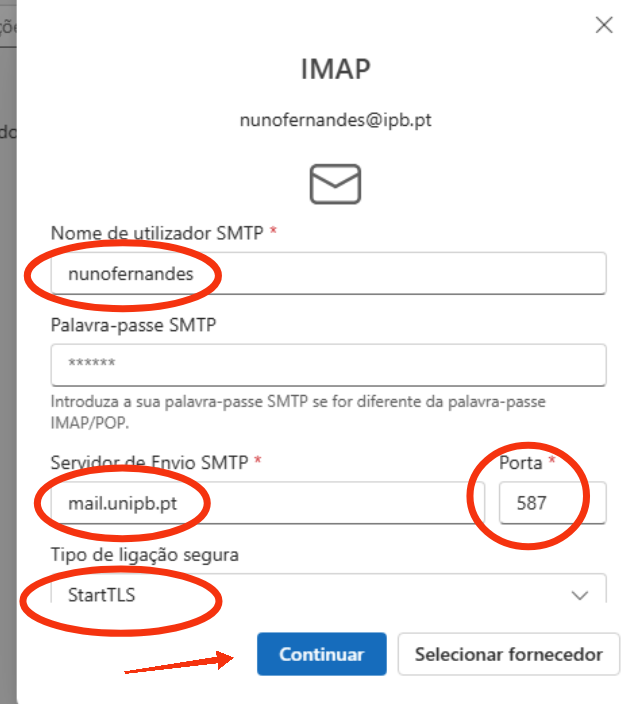
- Na opção "Nome de utilizador SMTP" coloque o seu código de utilizador (a parte à esquerda do "@"), na opção "Servidor de Envio SMTP" coloque "mail.unipb.pt" e "Porta" "587" e no "Tipo de ligação segura" coloque "StartTLS". Por fim selecione "Continuar".
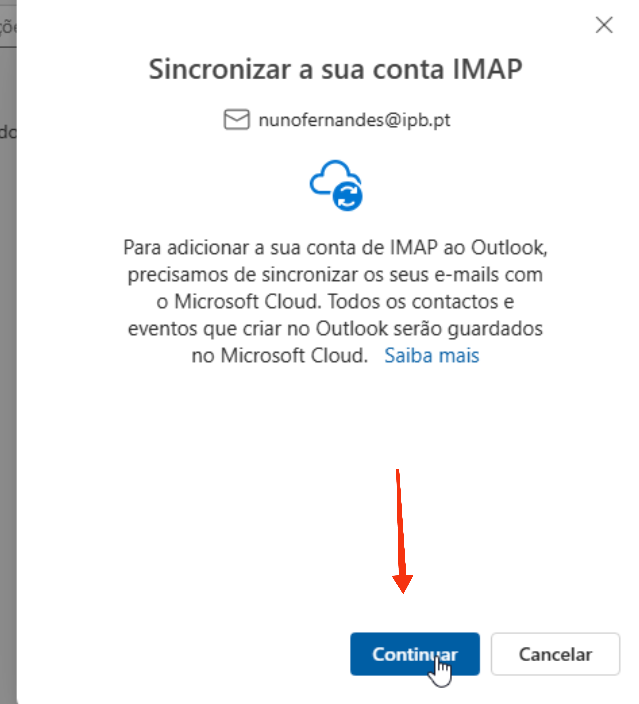
- Selecione a opção "Continuar".
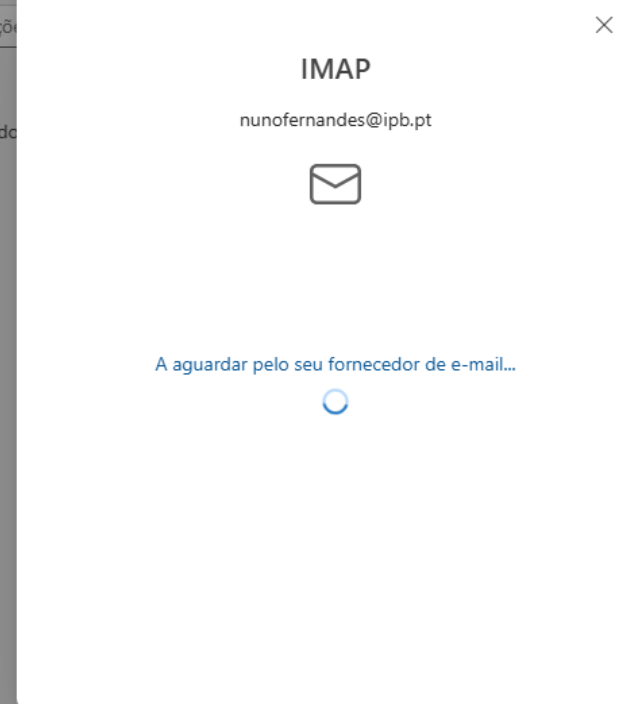
- Selecione a opção "Concluído".
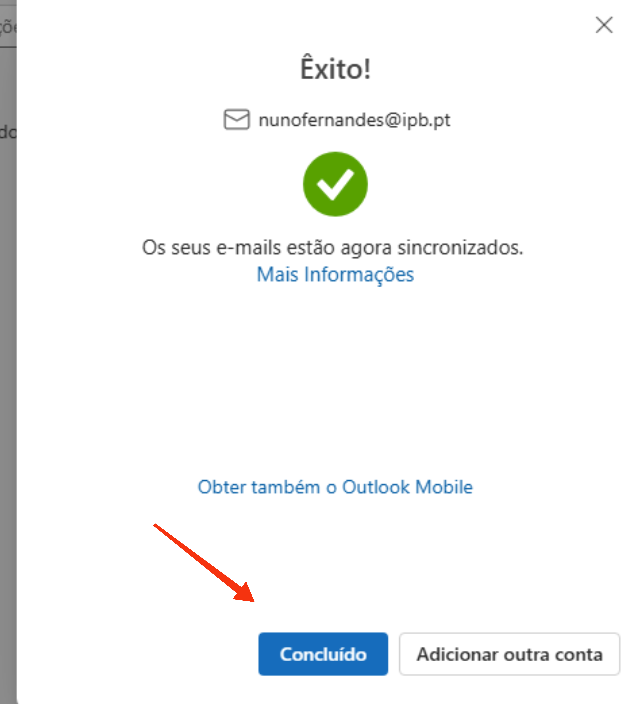
- Pode verificar que a sua conta do tipo @ipb.pt foi adicionada. A configuração da sua conta de staff está concluída.